Как поделиться статистикой с клиентом
Что вы узнаете
Покажите клиенту согласованные показатели по отдельному адресу. Вы выбираете период, материалы и разделы отчёта; клиент смотрит результат и скачивает безопасный CSV, не получая доступ к рабочему пространству.
Где найти
У ссылки — «Поделиться»; в статистике ссылки или выбранной кампании — «Поделиться с клиентом». Для проекта: «Клиенты и проекты» → проект → «Клиентский доступ» → «Поделиться с клиентом» → «Статистикой проекта».
Проверьте тариф и доступ
- Новые клиентские публикации доступны на Pro и Enterprise при включённой возможности. Её текущее состояние показано в кабинете; функция может быть временно отключена.
- Владелец управляет публикациями агентства. Менеджеру нужны просмотр статистики и отдельное разрешение на её публикацию; он работает только со своими доступными материалами.
- Для статистики проекта владелец дополнительно разрешает менеджеру публикации именно этого проекта на вкладке «Клиентский доступ». Участия в проекте недостаточно.
- Для нового адреса нужна доступная квота ссылок. Статистика всего агентства не публикуется одним действием.
Выберите ссылку, кампанию или проект
- Для одной ссылки откройте её действие «Поделиться» либо статистику → «Поделиться с клиентом».
- Для кампании выберите одну кампанию в разделе «Статистика», затем нажмите «Поделиться с клиентом». Общий отчёт без выбранного объекта не создаёт клиентскую публикацию.
- Для проекта откройте «Клиенты и проекты», выберите проект, перейдите на «Клиентский доступ» и выберите «Поделиться с клиентом» → «Статистикой проекта».
«Скопировать для команды» сохраняет внутреннюю ссылку на отчёт: получателю по-прежнему нужны вход и права. Это другое действие.
Проверьте данные и создайте адрес
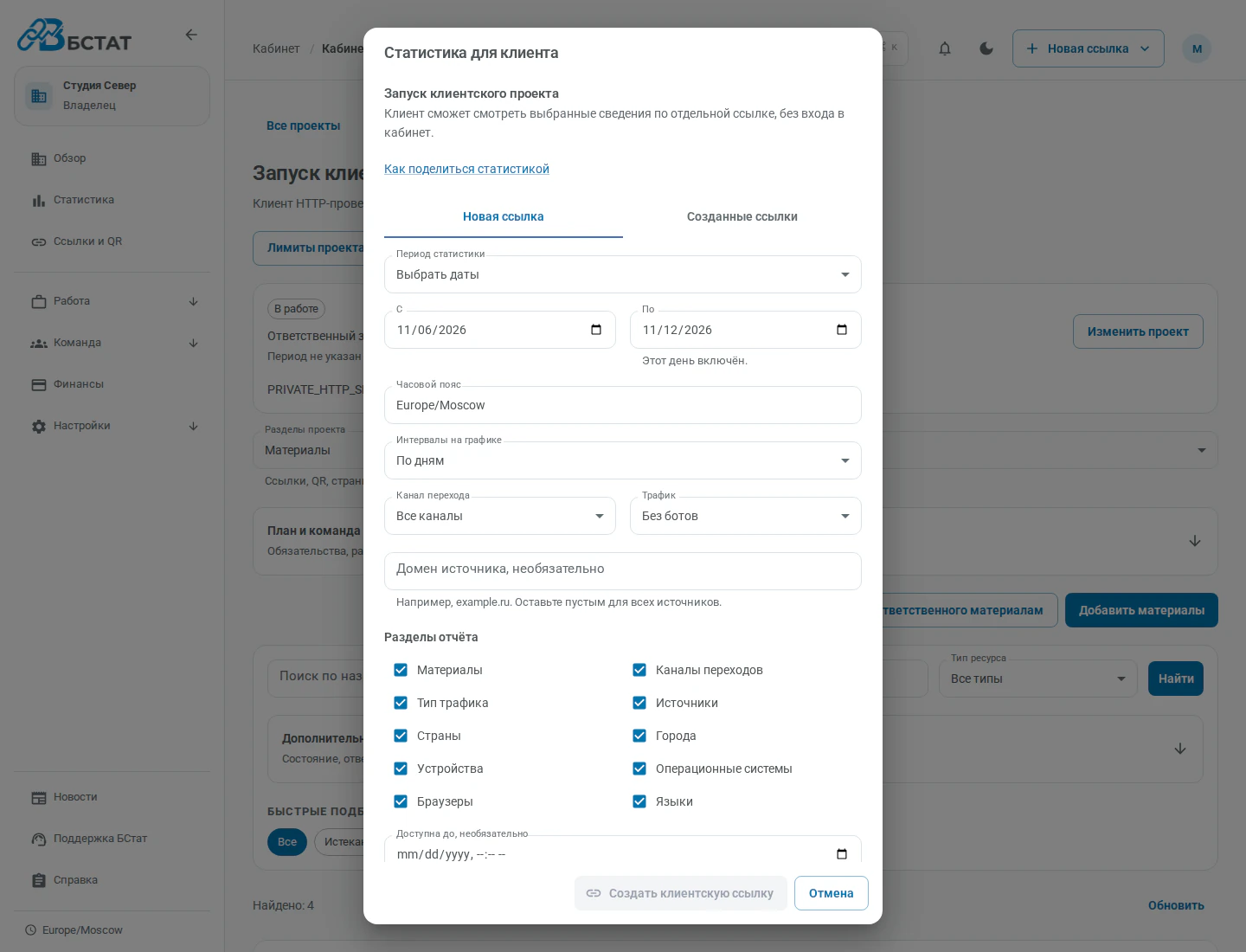
- Выберите период, канал, трафик и нужные разделы отчёта. Для своих дат последний день в поле «По» включён в период; часовой пояс указан рядом.
- Нажмите «Предпросмотр для клиента». Проверьте названия материалов, состав и реальные показатели. Если отчёт готовится, дождитесь загрузки или повторите её.
- Выберите «Домен клиентской ссылки»: доступный домен сервиса либо подтверждённый домен компании. При необходимости укажите «Доступна до»; часовой пояс этого поля подписан отдельно.
- Подтвердите показ выбранных сведений каждому получателю адреса и нажмите «Создать клиентскую ссылку».
- Нажмите «Копировать» и передайте адрес клиенту. Через «Открыть» проверьте отдельный клиентский экран в новой вкладке.
Не помещайте персональные данные, секреты и внутренние договорённости в названия материалов: согласованные названия видны всем получателям адреса.
Что увидит клиент
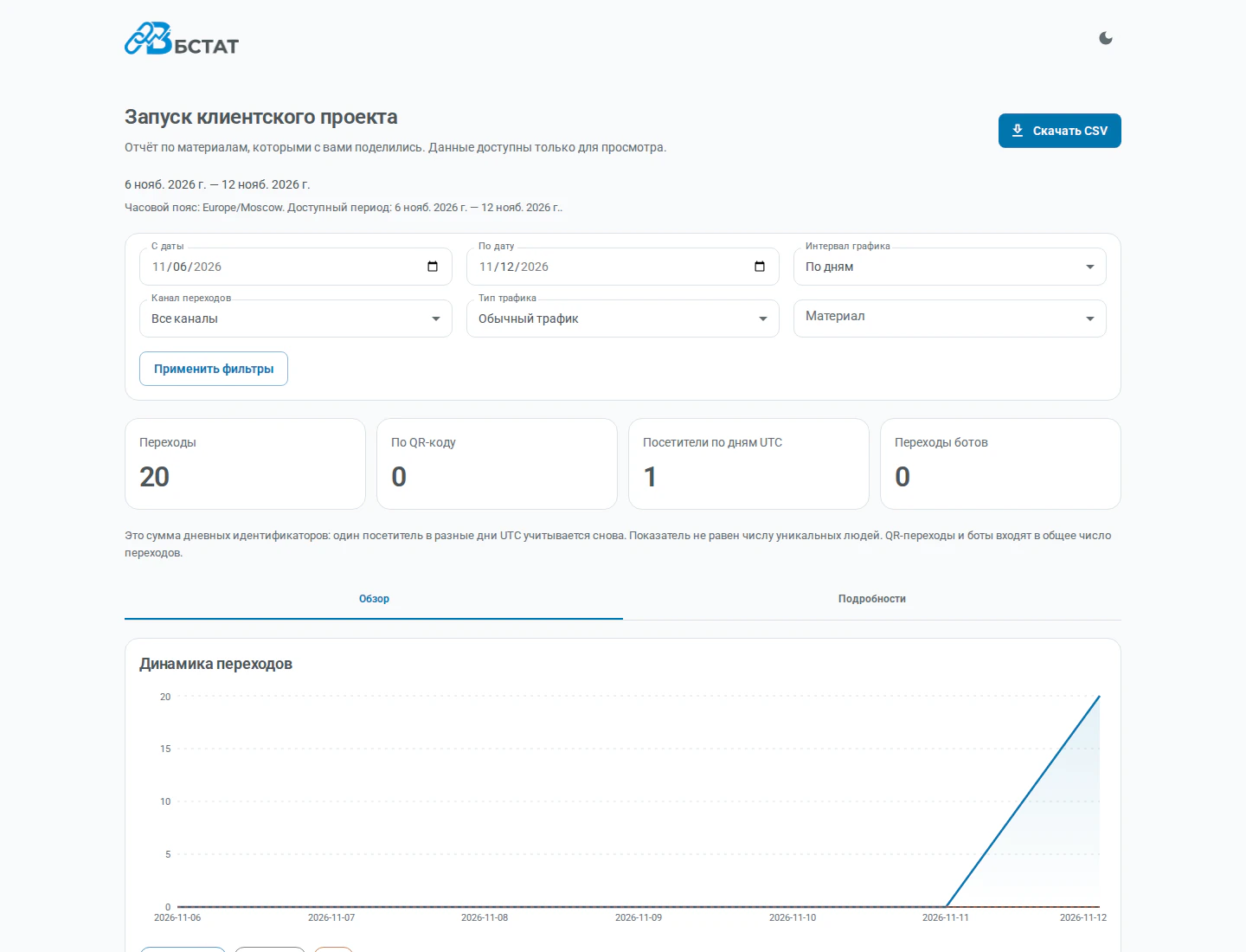
Без регистрации открываются выбранные показатели, график и разрешённые разрезы. Остальные материалы агентства, назначения ссылок, контакты, отзывы, внутренние идентификаторы и настройки кабинета не показываются. Менять исходную ссылку клиент не может.
Клиент может сузить период внутри опубликованных границ и скачать клиентский CSV версии 1. Это отдельная выгрузка согласованных агрегатов; она не открывает полный внутренний отчёт или сырые события.
Просмотры страниц и другие дополнительные события не прибавляются автоматически к переходам. Сумма дневных идентификаторов не равна количеству разных людей за весь период.
Ориентируйтесь на время расчёта и состояние подготовки. При задержке может показываться сохранённый результат. Пустой готовый отчёт, ожидающий расчёт и ошибка загрузки — разные состояния.
Период и состав закрепляются
При создании выбранный период превращается в конкретные даты. «Последние 7 дней» не начинает автоматически показывать новую неделю. Состав материалов также сохраняется: новые ссылки кампании или проекта не добавляются без вашего действия.
Чтобы выбрать другой период, разделы или состав, откройте «Созданные ссылки» → «Обновить содержание», заново проверьте предпросмотр и подтвердите изменение. Клиентский адрес сохранится.
Если публикация приостановлена после потери тарифа или доступа, восстановление условий само по себе её не открывает. «Возобновить» повторно проверяет доступ исходного автора и сохраняет прежний состав материалов.
Копирование, отзыв и новый адрес
- На вкладке «Созданные ссылки» можно снова скопировать адрес и проверить его состояние.
- «Отозвать» безвозвратно закрывает этот адрес. «Выдать новый адрес» закрывает прежний и создаёт замену; её нужно отправить клиенту отдельно.
- Перевыпуск недоступен при действующей защите или ограничениях ссылки. Проверьте её настройки; пароль и лимиты не снимаются этим действием.
- Срок, архив проекта, отзыв прав или делегации, ограничения ссылки и снижение тарифа могут закрыть просмотр. При временном отключении функции создание и просмотр также недоступны; владелец может отозвать ранее созданные публикации.
- Уже скачанный CSV или сохранённый получателем снимок отозвать невозможно. Передавайте только сведения, которые можно раскрыть каждому обладателю адреса.
Домен и публичное оформление — разные настройки
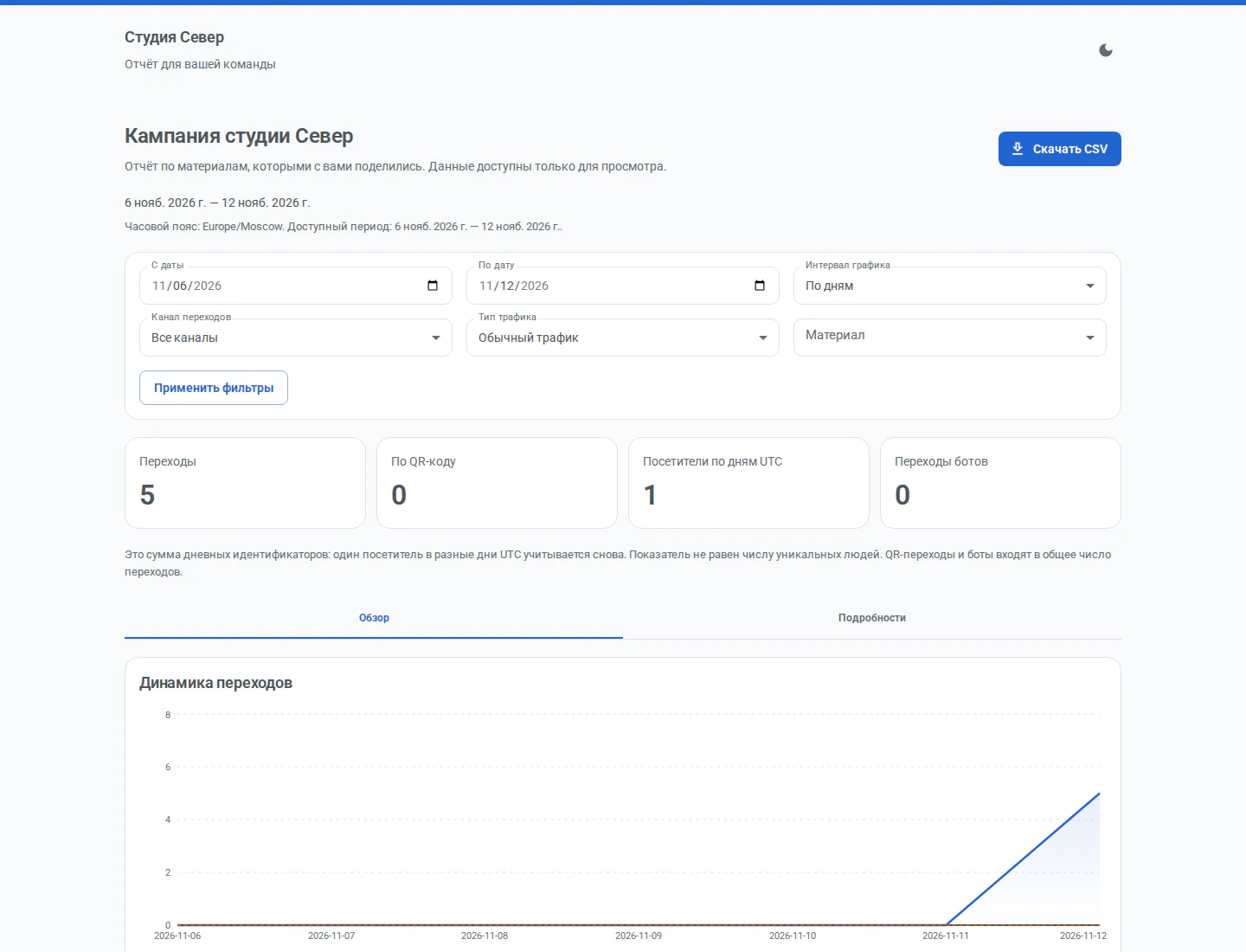
Собственный домен задаёт адрес ссылки и сам по себе не скрывает BStat. Если Enterprise предоставляет публичное оформление и владелец его опубликовал, действующая политика автоматически применяется к клиентской странице. Отдельный переключатель в диалоге не нужен.
Логотип, имя, цвета и допустимое скрытие подписи сервиса зависят от опубликованных настроек и текущих возможностей тарифа. Обновление опубликованного оформления применяется к действующим страницам без перевыпуска адреса. При отсутствии доступного оформления используется сервисный вид BStat.
Статистика и доска проекта создаются как две независимые ссылки. Публикация отчёта не открывает доску.
Если действие или отчёт недоступны
- Нет кнопки или создание отключено: проверьте доступность функции, Pro/Enterprise и отдельное разрешение менеджера. Для проекта дополнительно нужна действующая делегация владельца.
- Изменились данные: сохраните введённые настройки, нажмите «Перечитать данные», обновите предпросмотр и подтвердите его снова.
- Адрес не открывается: проверьте срок, состояние публикации и ссылки, доступ исходного автора и состояние проекта. Отозванный адрес не восстанавливается.
- CSV или отчёт ещё готовятся: повторите проверку позже. Не считайте незавершённый расчёт нулевым результатом.