Таблички, наклейки и карточки с QR
Используйте существующую ссылку и её сохранённый QR. Макеты добавляют заголовок, подпись и короткий адрес вокруг полного изображения; повторно создавать ссылку и QR не нужно.
Где найти
Кабинет → Ссылки → нужная ссылка → QR-коды → Подготовить к печати.
Создайте постоянную ссылку и QR
- Создайте ссылку в кабинете или откройте существующую. Для печатных материалов не используйте гостевую ссылку: она действует семь дней.
- После создания нажмите «Оформить QR» либо откройте вкладку «QR-коды». Новые сохранённые QR доступны с Basic. На Free сама короткая ссылка продолжает работать; условия подключения QR смотрите в тарифах.
- Создайте обычный QR ссылки, настройте его и нажмите «Сохранить оформление». Затем под нужным QR выберите «Подготовить к печати».
Макеты предназначены для обычных QR ссылок. Для зашифрованных и специальных типов QR сохранены прежние способы получения изображения.
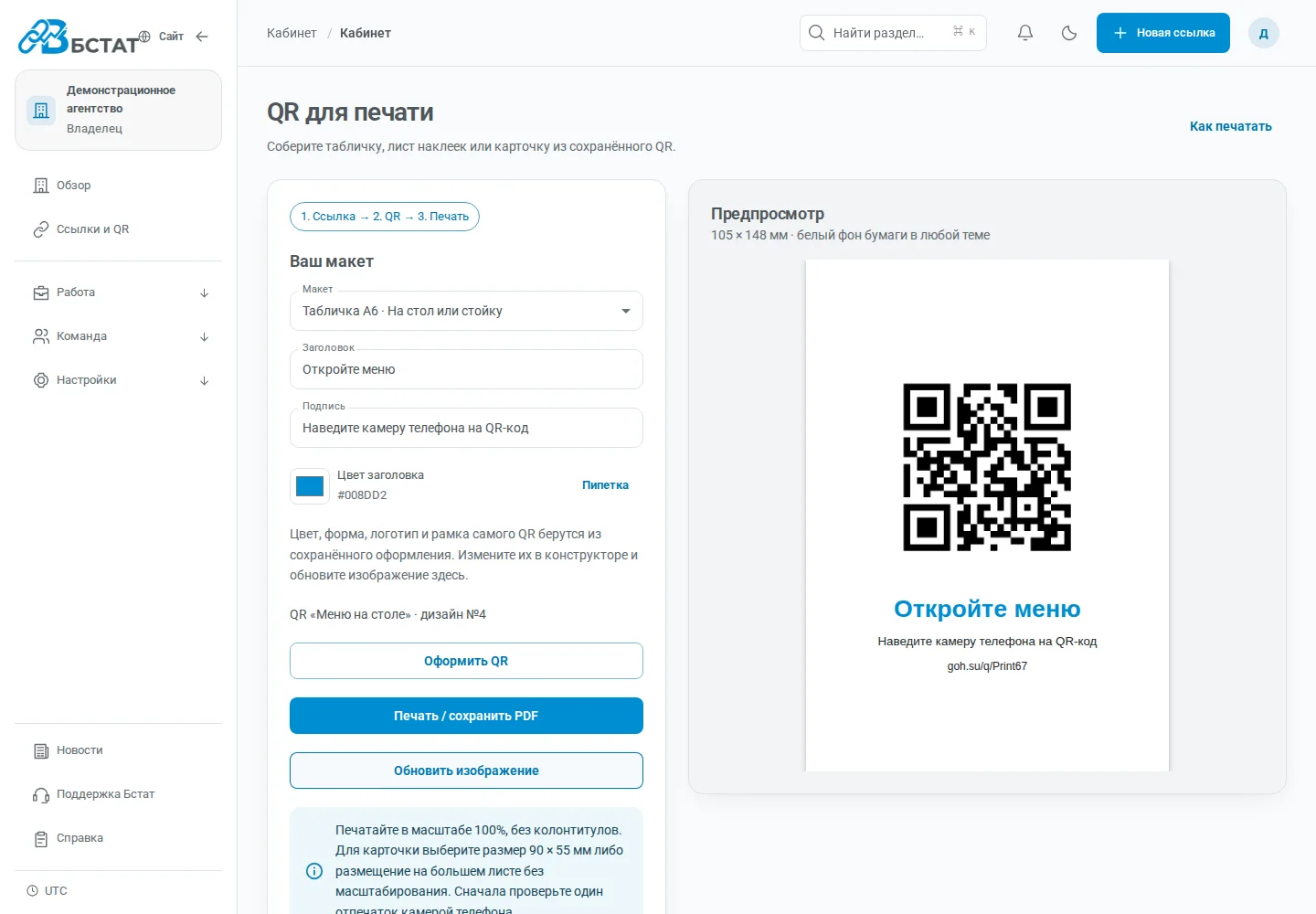
Выберите раскладку
Заголовок вмещает до 48 символов, подпись — до 96. Цвет заголовка выбирается палитрой или пипеткой в поддерживаемом браузере. Предпросмотр обновляется сразу. Если текст не помещается, сократите его или выберите другой макет.
Внешний вид QR берётся из сохранённого изображения вместе с белым полем, рамкой и подписью erid. Для изменения кода вернитесь к его оформлению, сохраните дизайн и нажмите «Обновить изображение». Текст макета при обновлении сохраняется.
- Табличка A6 — 105 × 148 мм: QR, заголовок и инструкция для посетителя.
- Наклейки A4 — 210 × 297 мм: десять одинаковых наклеек, две колонки и пять рядов с линиями для разрезания. Это лист для разрезания, а не шаблон конкретной марки самоклеящейся бумаги.
- Карточка — 90 × 55 мм: QR и короткий адрес для ручного ввода.
Откройте печать или сохраните PDF
- Нажмите «Печать / сохранить PDF». Сервис повторно проверит доступность и версию QR. При изменении ссылки или дизайна обновите изображение и проверьте макет.
- В системном окне выберите принтер либо «Сохранить как PDF». Установите масштаб 100% и отключите колонтитулы. Для A6/A4 выберите соответствующую бумагу; для карточки — 90 × 55 мм либо размещение на большем листе без изменения масштаба.
- Сначала напечатайте один образец и проверьте его минимум двумя телефонами. Не обрезайте белое поле вокруг QR. Только после проверки печатайте тираж.
Цветопередача, поля и поддержка размеров зависят от браузера и принтера. Предпросмотр не гарантирует читаемость каждым устройством.
Что происходит с защитой и статистикой
Предпросмотр, печать и сохранение PDF не открывают публичную ссылку, не создают переходы и не расходуют лимит выдач. Сервис не получает подтверждение фактической печати.
Пауза, архив, окончание срока, лимит выдач и блокировки продолжают действовать после печати. Новый дизайн не обновляет уже напечатанный QR; при необходимости подготовьте новый тираж. Если подпись erid устарела, сначала сохраните актуальное оформление.
Месячный лимит аналитики не отключает рабочую ссылку или кабинет. После исчерпания новые сверхлимитные переходы не записываются в отчёты. Повышение тарифа не восстанавливает пропущенные события.