Задачи, брифы и календарь запусков
Задача отвечает на вопросы «что сделать», «кому», «когда» и «что считать готовым». Доски собирают работу по этапам, а список и календарь помогают найти нужные карточки и проверить сроки.
Где найти
«Работа» → «Доски», «Задачи и брифы» или «Календарь».
Поставьте понятную задачу
- Нажмите «Новая задача» и задайте короткое название.
- Опишите ожидаемый результат. Выберите исполнителя и при необходимости даты начала и окончания.
- Свяжите задачу с проектом или материалом: например, ссылкой, QR, страницей или партией.
- В «Брифе и деталях» добавьте контекст, приоритет, сложность и проверяемые шаги.
- Сохраните задачу. После выполнения исполнитель передаёт результат на проверку владельцу.
Найдите задачу в списке
- Откройте «Работа» → «Задачи и брифы». По умолчанию показаны открытые задачи.
- Введите название, выберите состояние и нажмите «Найти» или Enter в строке поиска. При необходимости включите «Только просроченные» перед поиском.
- Владелец раскрывает «Исполнитель и проект», чтобы отобрать работу сотрудника или проекта. Применённые условия видны под поиском и сохраняются в адресе страницы.
- В строке задачи показаны состояние, исполнитель, срок и прогресс шагов. Нажмите название, чтобы открыть подробности. «Компактно» скрывает описание результата и уменьшает отступы.
- «Сбросить» возвращает исходные условия. Для проверки загрузки откройте «Загрузка команды» или «Моя загрузка», для работы по этапам — «Доски».
Выполните задачу из карточки
- В карточке проверьте ожидаемый результат, исполнителя и срок. Владелец может изменить эти сведения кнопкой «Изменить задачу».
- Статус — компактная кнопка рядом с «Изменить задачу». Нажмите её и выберите состояние: обычный переход сохраняется сразу вместе с отмеченными шагами.
- Для ожидания и блокировки заполните пояснение в выпадающем меню и нажмите «Сохранить статус». Отдельно отмеченные шаги сохраняются кнопкой «Сохранить выполнение»; она появляется при изменениях.
- Дополнительные договорённости раскрываются в «Брифе». Ссылки на проект и материал находятся в сведениях о задаче.
- В карточке доски переключайтесь между «Задача» и «Обсуждение и метки»: черновики остаются при переключении. «К доске» закрывает карточку, «Страница задачи» открывает её отдельную страницу.
При конфликте версии нажмите «Сверить изменения», проверьте обновлённые шаги и сохранённый черновик, затем отправьте форму снова. После закрытия карточки несохранённый черновик не сохраняется.
Выберите тип Kanban-доски
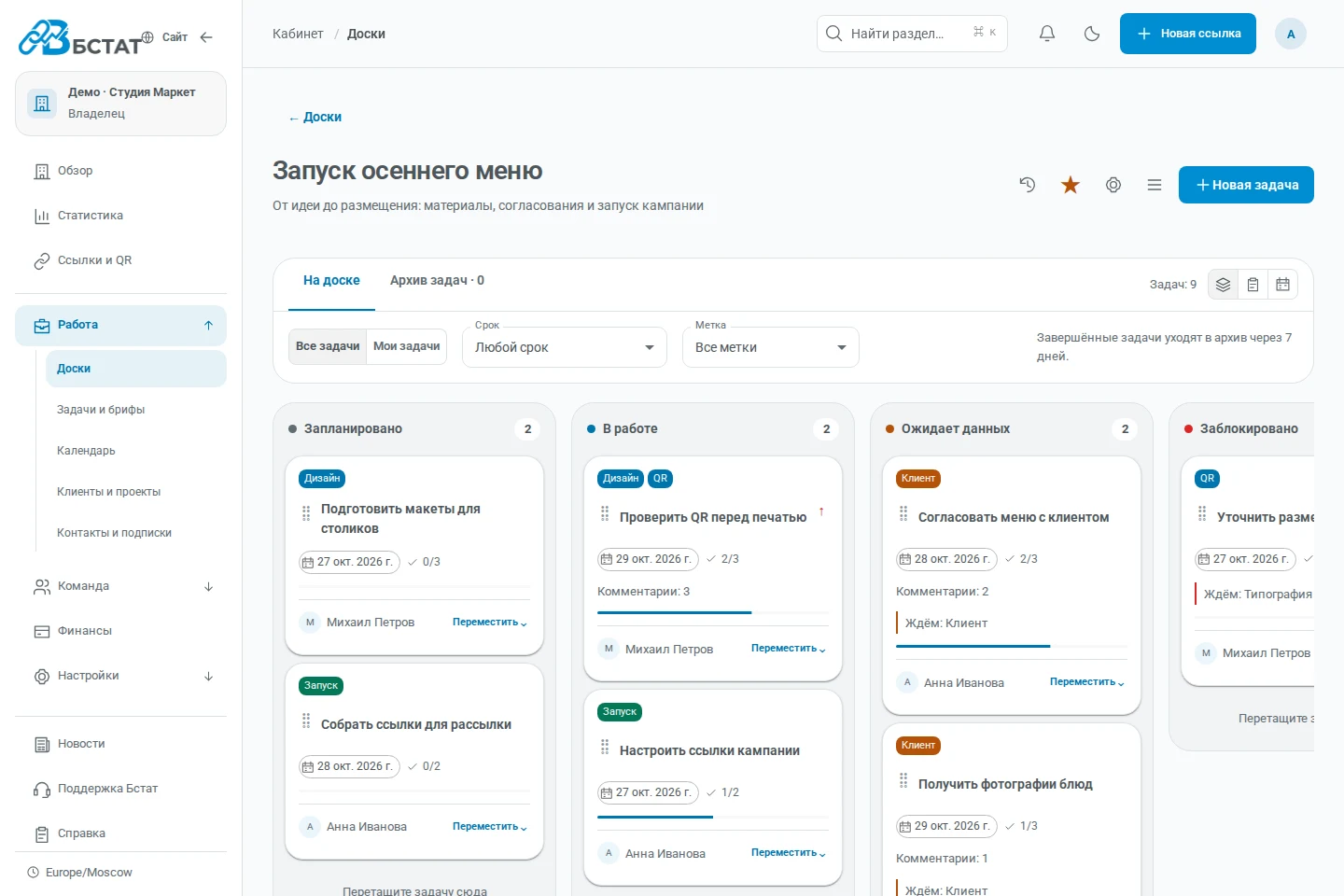
- Откройте «Работа» → «Доски». Владелец нажимает «Новая доска», выбирает тип и задаёт название.
- «Задачи команды» показывает существующие задачи агентства или одного проекта. На общей доске сотрудник видит только назначенные ему задачи.
- «Рабочая доска» объединяет задачи и материалы агентства либо выбранного проекта. Карточки добавляет владелец.
- «Портфель проектов» собирает проекты, а «Работа с клиентами» — клиентов. Эти доски доступны владельцу и охватывают всё агентство.
- Проверьте начальные этапы шаблона и создайте доску. На доске задач дождитесь подготовки: до её завершения можно продолжать работу в списке задач. После сбоя владелец нажимает «Продолжить подготовку».
Доски ссылаются на существующие записи. Участие в задаче не открывает закрытые материалы и не расширяет права сотрудника.
Перенос задач между состояниями
- На доске задач нажмите название карточки: справа откроются бриф, ожидаемый результат и чек-лист.
- Перетащите карточку за отдельную ручку мышью или клавиатурой: пробел, стрелки, пробел. Проверьте и подтвердите выбранную колонку; Escape отменяет перенос.
- Нажмите «Переместить» под карточкой: откроется выпадающий список статусов без отдельного окна подтверждения. Обычный переход сохраняется сразу; для ожидания и блокировки заполните пояснение и нажмите «Сохранить статус». На телефоне сначала выберите нужную колонку сверху.
- Для ожидания или блокировки укажите причину и от кого нужно действие. Исполнитель передаёт результат на проверку, завершение подтверждает владелец.
На доске задач перенос меняет настоящее состояние задачи: его видно в списке, календаре и других досках задач. Публикация материала и работа ссылки управляются отдельно.
Добавьте материалы, проекты или клиентов
- Откройте рабочую доску, портфель проектов или доску клиентов и нажмите «+ Карточка».
- Выберите доступный тип записи и найдите её по названию. Рабочая доска поддерживает задачи, события, ссылки, QR, меню, мультиссылки и страницы обратной связи.
- Выберите начальную колонку и добавьте карточку. В портфеле выбираются существующие проекты, на доске клиентов — существующие клиенты.
- Перемещайте карточку по локальным этапам. Настоящее состояние материала показано отдельно; «Открыть исходник» ведёт к его настройкам.
- Чтобы убрать связь с этой доской, откройте карточку и нажмите «Убрать с доски». Исходная запись сохранится. Карточку можно добавить снова вместе с её обсуждением и метками.
На этих досках перенос меняет только локальный этап: он не публикует страницу, не включает ссылку и не меняет её защиту или срок. Даже задача на рабочей доске сохраняет своё настоящее состояние.
Доска, список и календарь
- Выберите представление «Доска», «Список» или «Календарь»: они используют один набор карточек.
- Ищите по названию, выбирайте срок, метку и рабочие либо архивные карточки. Условия сохраняются в адресе страницы и применяются к счётчикам. «Мои задачи» оставляет работу, назначенную вам.
- В календаре выберите месяц, неделю или день и откройте карточку. Записи без обеих дат доступны в списке и на доске; их количество показано над календарём.
- Для задачи владелец открывает редактирование в её подробностях. Для проекта или события меняет даты в блоке «Даты исходного материала» и нажимает «Сохранить даты». У события одна дата. Срок ссылки или другого материала меняется через «Открыть исходник».
Изменение дат сохраняется в исходной записи и общем календаре. Если запись успел изменить коллега, перечитайте данные и сверьте сохранённый черновик.
Комментарии и метки карточки
- На доске задач откройте карточку и выберите «Обсуждение и метки». На рабочей, проектной и клиентской досках блоки «Метки» и «Обсуждение» находятся в подробностях карточки.
- Введите обычный текст до 4000 символов в «Новый комментарий» и нажмите «Отправить». Вложения не поддерживаются; длинное обсуждение разбито на страницы по 30 комментариев.
- Автор или владелец может изменить комментарий либо удалить его после подтверждения. Для чтения и записи нужен действующий доступ к карточке.
- Владелец нажимает «Управлять» в блоке меток, создаёт название до 40 символов и выбирает цвет по образцам палитры. Создание метки пополняет справочник доски; само по себе оно не назначает её задаче. Нажмите «Назначить» рядом с меткой или выберите её во вкладке обсуждения. На доске доступно до 50 меток.
- Нажмите метку, чтобы назначить её доступной карточке или снять. Галочка и заливка обозначают назначенную метку; на доске она видна маленьким цветным значком над названием задачи. На карточке может быть до 10 меток. Фильтр «Метка» помогает найти такие карточки в доске, списке и календаре.
Метки и обсуждение относятся к конкретной доске. Удаление метки снимает её со всех карточек этой доски; сами карточки сохраняются. При конфликте нажмите «Перечитать данные»: написанный текст останется в форме.
Архив завершённой работы
- Завершённая задача остаётся на досках задач ещё 7 дней, затем автоматически уходит в «Архив задач». Чтобы убрать её раньше, владелец нажимает «В архив» на карточке.
- Архивирование задачи действует на все доски задач. Она сохраняется в общем списке задач и отдельном календаре запусков. Для возврата откройте «Архив задач» и нажмите «Восстановить» — задача появится ещё на 7 дней.
- На рабочей доске, в портфеле и на доске клиентов завершённый локальный этап тоже уходит в архив через 7 дней. Ручные «В архив» и «Восстановить» меняют карточку только на этой доске; для поиска выберите «Карточки» → «В архиве».
- Если владелец снова запустит настоящую задачу в работу, отсчёт начнётся после следующего завершения. Простое редактирование завершённой записи срок не продлевает.
Архив карточек и архив целой доски — разные действия. Они сохраняют исходные материалы, их состояние и обсуждение.
Настройка колонок и архив доски
В настройках владелец меняет название, описание и порядок колонок. На доске задач колонки соответствуют семи состояниям; для каждого есть одна основная колонка. Туда попадает задача при смене состояния из другого раздела. Если состояние прежнее, её место сохраняется.
На остальных досках колонки описывают локальный процесс. Например, на доске клиентов «Работаем» — текущая работа, а «Сотрудничество завершено» — завершённый этап. Можно переименовать этапы и добавить колонки, сохранив семь основных групп; всего до 20 колонок на доску.
Занятую колонку нельзя удалить или перепривязать: сначала переместите её карточки, включая архивные. Личные фильтры могут скрывать часть работы. На доске задач «Дублировать», «Изменить охват», личные виды и плотность находятся в меню справа от названия; можно сохранить до 10 личных видов.
Для завершённого процесса архивируйте всю доску. Она останется доступной для чтения и восстановления, а исходные записи сохранятся. После восстановления доска задач сверит карточки с текущими задачами; локальные этапы других досок сохраняются.
Сколько досок входит в тариф
Подготовка новой доски занимает место в лимите. Архивные доски место не занимают; использованное количество и переход к тарифу показаны в каталоге досок.
После снижения тарифа самые ранние активные доски в пределах лимита остаются редактируемыми. Остальные доступны для чтения. Архивируйте ненужную доску, чтобы освободить место, или измените тариф. Восстановление из архива тоже требует свободного места; задачи и материалы сохраняются.
- Free — 1 активная доска.
- Basic — 5 активных досок.
- Pro — 20 активных досок.
- Enterprise — без ограничения числа досок.
Личная подписка на email-уведомления
- На доске задач откройте меню и выберите «Подписаться по email». В списке, календаре и на остальных досках эта кнопка находится внизу страницы.
- Подписка действует для вас и выбранной доски. Отключить её можно той же кнопкой или через меню.
- Письмо об активности ведёт обратно в кабинет. Текст комментариев в письмо не включается; подробности открываются после входа с действующими правами.
Общая отписка от email сохраняется: подписка на доску не включает письма заново. Уведомления досок используют email.
Проверка результата и загрузка
Исполнитель меняет состояние своей задачи и отмечает выполненные шаги. Владелец проверяет результат, подтверждает завершение или возвращает задачу в работу; при необходимости отменяет или снова открывает её.
На вкладке загрузки сравнивайте открытые задачи и их сложность. Сложность — условная оценка, не учёт рабочих часов. Фильтры по исполнителю, проекту и просрочке помогают выделить важное. Они применяются кнопкой «Найти»; действующие условия видны под формой. Применённые фильтры, страница, вкладка и плотность списка сохраняются в адресе общего раздела. «Подробно / Компактно» меняет плотность карточек, сохраняя статусы, сроки и причины ожидания.
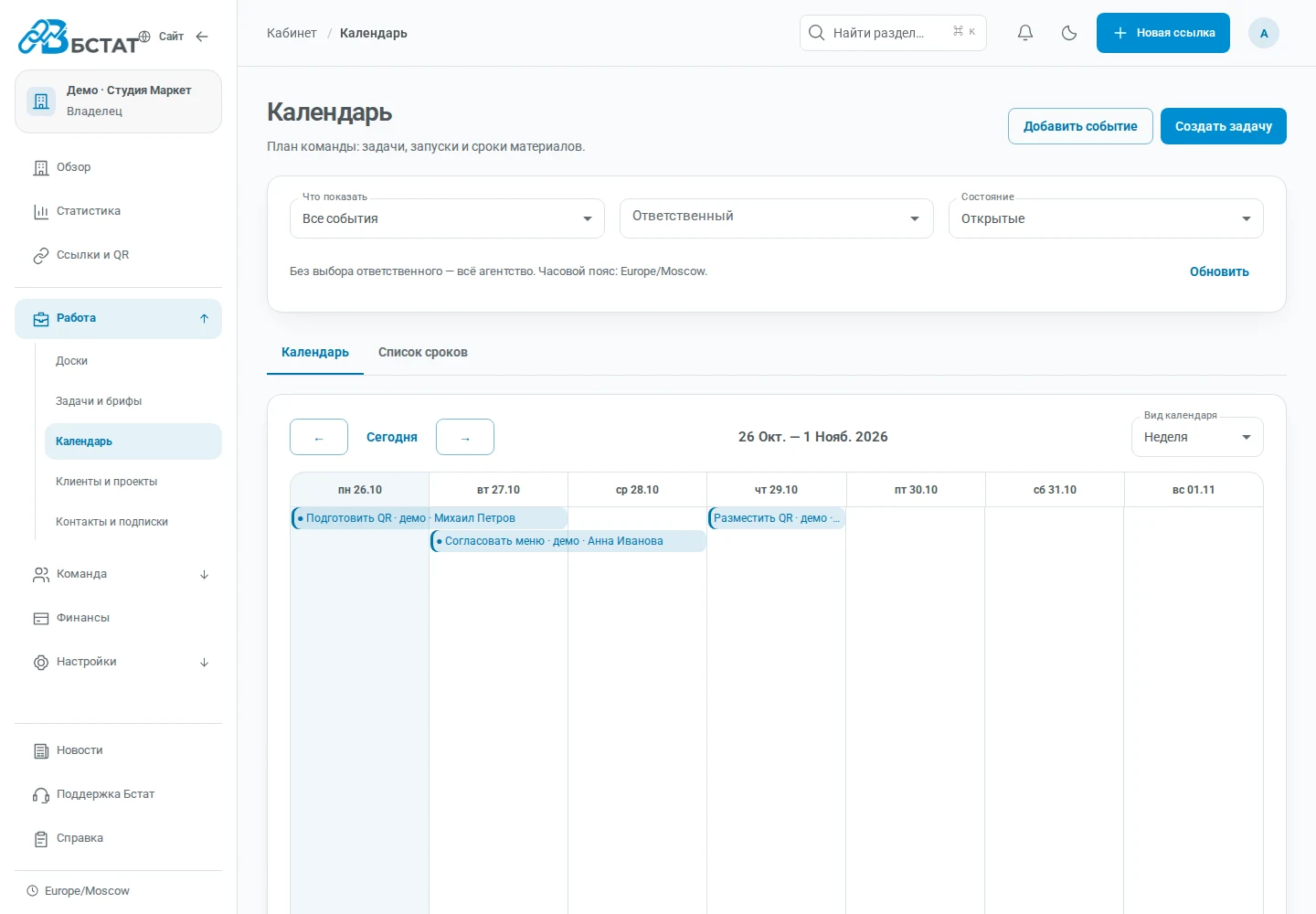
Календарь запусков
- Выберите «Работа» → «Календарь». На странице «Календарь запусков» переключитесь на месяц, неделю или день.
- Посмотрите сроки задач, ссылки с датой окончания и другие доступные события.
- Для отдельного запуска, размещения или обновления создайте запись, укажите дату и ответственного.
- Откройте событие, чтобы перейти к связанной работе. После выполнения отметьте свою запись выполненной.
Запись в календаре — план и напоминание внутри кабинета. Она не запускает рекламу и не публикует материалы автоматически. Смена исполнителя задачи меняет, кто может видеть её детали.