Как создать и сохранить QR-код
QR-код удобно разместить на визитке, упаковке, стойке или в печатной рекламе. В Бстат QR доступны с Basic. Сначала выберите назначение, затем настройте внешний вид и сохраните файл.
Где найти
Карточка ссылки → «QR-коды» или действие создания QR после сохранения ссылки.
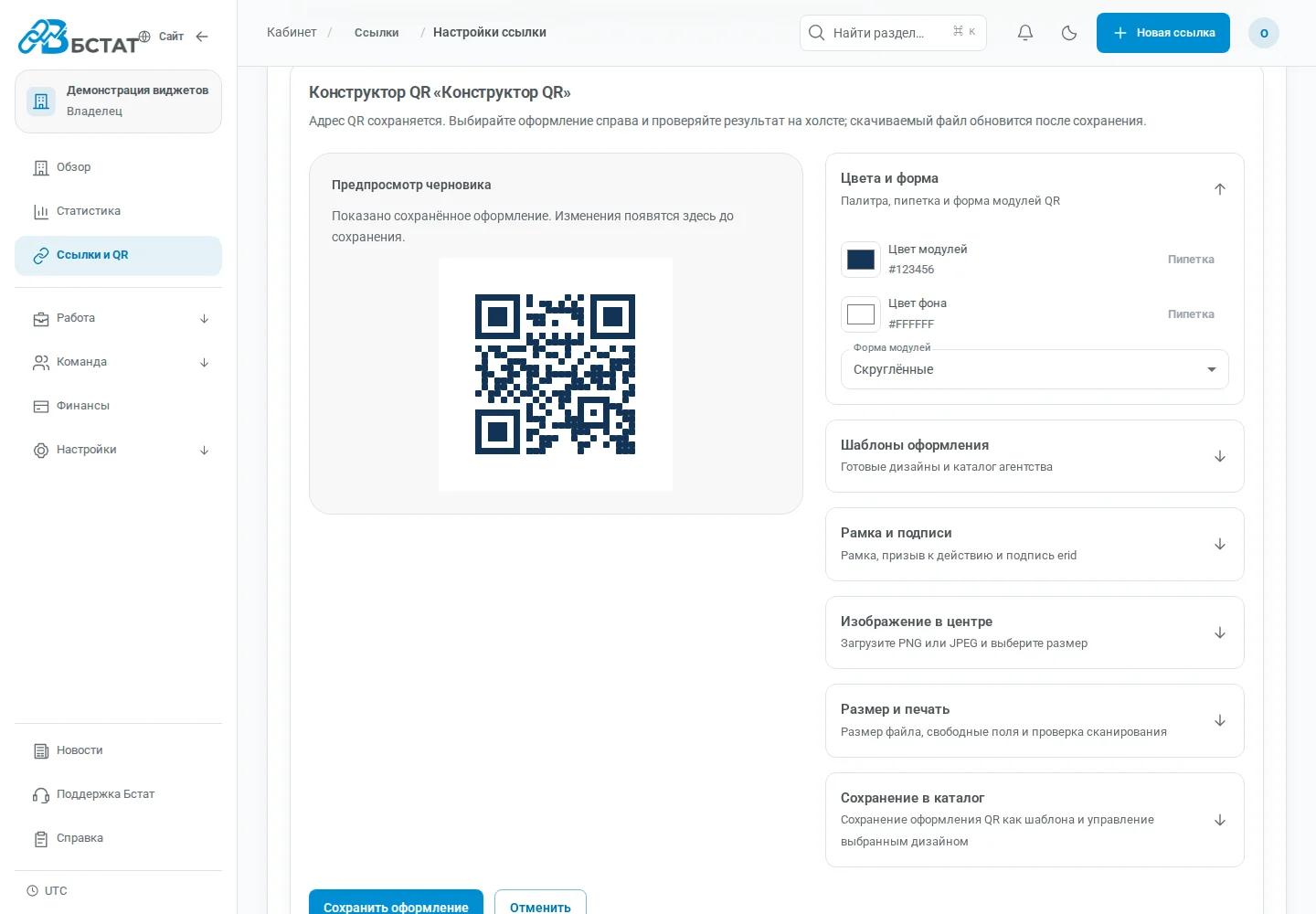
Оформление на холсте
Во вкладке QR у ссылки первый доступный для редактирования QR открывается в конструкторе прямо на странице. На компьютере слева — предпросмотр, справа — цвета и форма; на телефоне блоки расположены друг под другом. Настройки защиты ссылки доступны ниже конструктора. Палитра и пипетка меняют цвет; дополнительные параметры находятся в секциях «Шаблоны оформления», «Рамка и подписи», «Изображение в центре», «Размер и печать».
Проверьте результат и нажмите «Сохранить оформление». Адрес QR останется прежним. Изменения можно отменить; при несохранённом черновике потребуется подтверждение. Если QR изменили в другой вкладке, перечитайте его: ваш ввод сохранится для проверки.
QR для готовой ссылки
- Откройте нужную ссылку и раздел «QR-коды».
- Создайте QR и задайте название, чтобы различать места размещения. Откройте оформление: предпросмотр находится в начале редактора.
- Выберите размер, цвета, форму элементов и допустимый логотип. Можно начать с доступного шаблона. Предпросмотр показывает черновик, а не новый сохранённый файл.
- Проверьте контраст и свободное поле по краям, затем нажмите «Сохранить оформление».
- Скачайте подходящий файл и проверьте тестовый отпечаток в фактическом размере с нескольких устройств.
- Чтобы добавить сохранённый дизайн в каталог, снова откройте оформление и раскройте «Сохранение в каталог». Введите название и нажмите «Сохранить дизайн в каталог».
При несохранённых изменениях добавление или обновление шаблона недоступно: сначала сохраните оформление. При закрытии изменённого черновика выберите продолжение редактирования или выход без сохранения. Пароль, срок, пауза и ограничения родительской ссылки действуют и при сканировании QR. Скачивание файла само по себе не является переходом.
Меню, контакты и другие виды QR
Редактор предлагает разные виды содержимого: выбирайте их по задаче. Для меню можно использовать страницу или поддерживаемый файл; контактный QR помогает передать данные контакта, а Wi-Fi QR — параметры сети.
У статических кодов данные находятся в самом изображении. У динамических сценариев посетитель обращается к странице сервиса; изменение опубликованного содержимого не требует перепечатывать постоянный адрес. Ориентируйтесь на подсказки выбранного типа.
После изменения оформления или маркировки
Ранее скачанный PNG, SVG или архив не обновляется на вашем компьютере. Если редактор сообщает о предыдущей версии, сохраните и скачайте новый файл. До печати проверьте именно тот файл, который пойдёт в тираж. Обновление или архивация шаблона каталога не меняет уже сохранённые QR и задания.