Сотрудники, права, решения и передача дел
Владелец управляет составом команды и доступом. Сотруднику стоит выдавать только те действия, которые нужны для его работы. Назначение материала, доступ к данным и возможность оплатить сервис — разные полномочия.
Где найти
Группа «Команда» в левом меню кабинета.
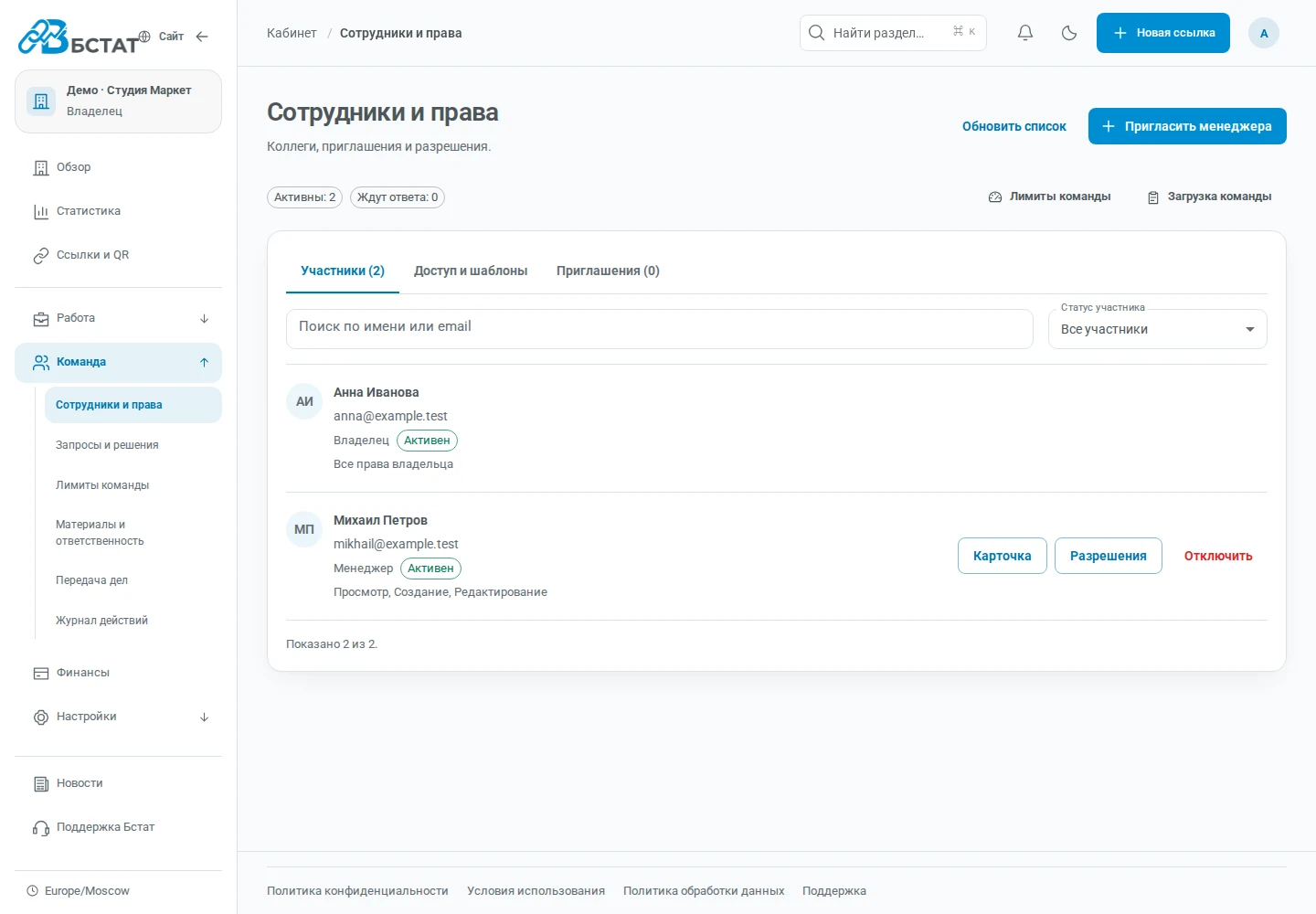
Сотрудники и права
- Откройте «Сотрудники и права» и нажмите «Пригласить менеджера».
- Укажите email коллеги и выберите разрешения. Если есть подходящий шаблон, начните с него.
- Отправьте приглашение. Проверьте его состояние на вкладке «Приглашения»; при необходимости отправьте повторно или отмените.
- После принятия откройте карточку сотрудника, проверьте доступ и отметки подготовки к работе.
- При изменении обязанностей обновите разрешения. Для прекращения доступа отключите сотрудника.
Приглашения менеджеров доступны на Pro и Enterprise. Отключение сотрудника не удаляет созданные им материалы; сначала проверьте ответственных и передачу дел.
Доступ и шаблоны
На вкладке «Доступ и шаблоны» матрица доступа помогает сравнить разрешения сотрудников. Шаблоны экономят время при одинаковых обязанностях: выберите людей, посмотрите предварительный результат и подтвердите применение.
Изменение самого шаблона не обновляет права уже работающих сотрудников автоматически. Просмотр контактов, выгрузки и другие чувствительные действия имеют отдельные разрешения. Подготовка сотрудника и заметки о работе не заменяют выдачу прав.
Запросы и решения
Сотрудник может обратиться к владельцу за разрешением, назначением материала, увеличением внутреннего лимита или проверкой работы. Автор следит за своим запросом; владелец одобряет, отклоняет или возвращает его на уточнение.
Если исходные данные поменялись, уточните запрос и отправьте его повторно. Одобрение проверки фиксирует решение, а не публикует материал или покупает тариф автоматически.
Передача дел
- Выберите сотрудника, от которого передаёте работу, и нового ответственного.
- Сначала откройте предварительную проверку: посмотрите материалы, задачи, проекты и возможные препятствия.
- Подтвердите постоянную или временную передачу и следите за результатом обработки.
- Если часть записей изменилась или недоступна, разберите причины и продолжите поддерживаемым действием.
- Для временной передачи используйте отдельное действие возврата после проверки актуальных назначений.
Дата возврата — напоминание, а не автоматическое переключение. Передача не выдаёт новые разрешения и не переносит материалы между агентствами.
Лимиты команды и загрузка
Внутренние лимиты ограничивают использование ресурсов отдельными сотрудниками и проектами: например, количество материалов, активных задач или импортов. Они помогают распределить общий объём агентства.
Увеличение внутреннего лимита не расширяет тариф и не покупает дополнительные услуги. Общую доступность проверяйте в «Финансы» → «Тариф и квоты», а текущую работу сотрудников — на вкладке «Загрузка команды» в задачах.
Журнал действий
Журнал показывает, кто и когда изменил материал или доступ. Используйте фильтры участника, действия, периода и ресурса, затем нажмите «Применить»; открывайте подробности нужной записи. Для типа «Ссылка» доступен выбор по названию. Для остальных типов известный ID можно указать в раскрытии «Технический фильтр по ID». Применённые условия и страница общего журнала сохраняются в адресе; история внутри материала остаётся в его контексте.
Журнал помогает разобраться в изменениях, но не заменяет историю переходов или статистику. Некоторые закрытые тексты и назначения в него не включаются.