Статистика: переходы, аудитория и отчёты
Статистика открывается отдельным пунктом левого меню. Здесь собраны переходы, динамика и сведения об аудитории; рабочие ситуации и задачи остаются на Обзоре.
Где найти
«Статистика» в левом меню. Для одной ссылки — «Ссылки и QR» → действие «Статистика» в строке или карточке ссылки.
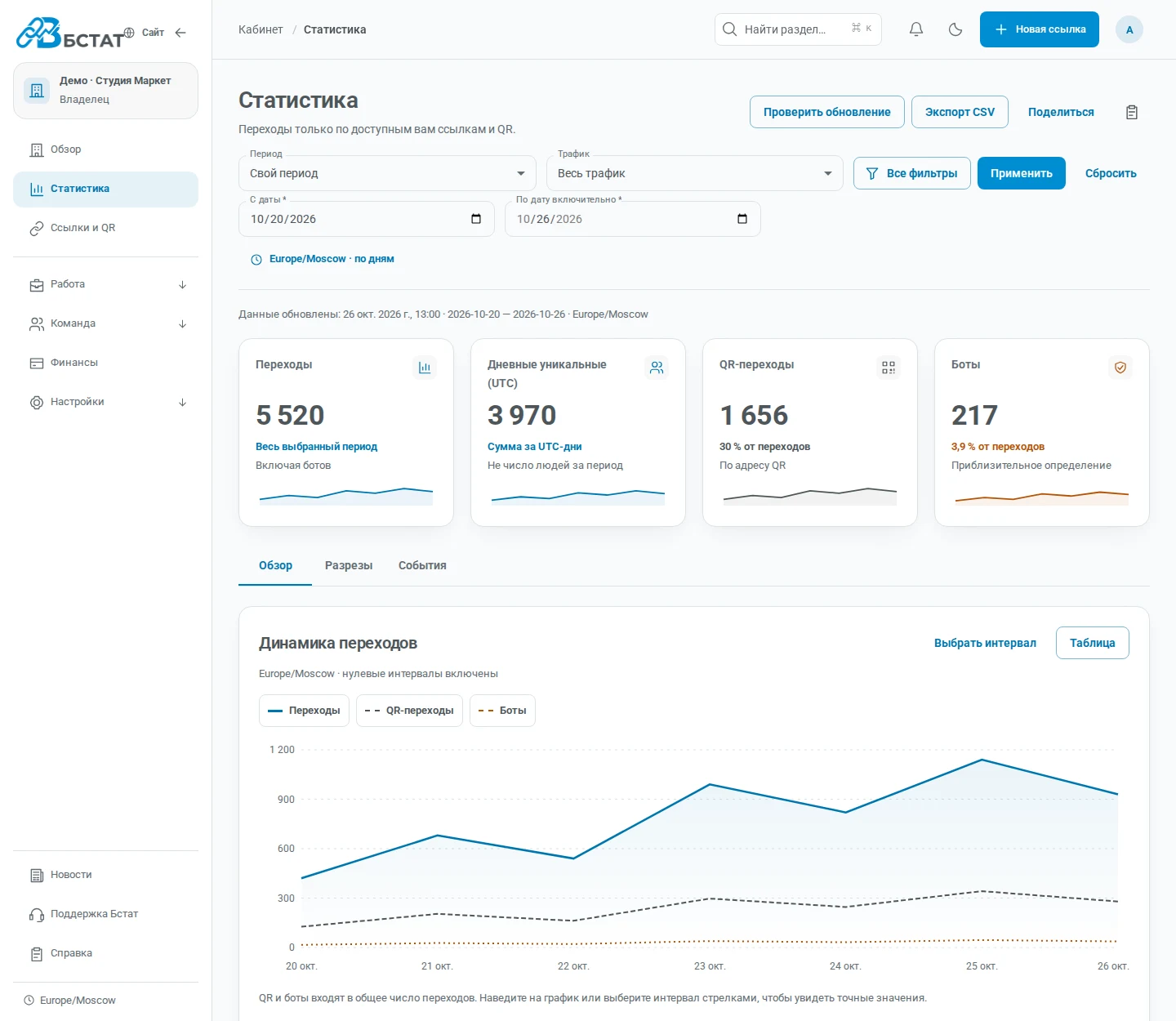
Выберите период и условия
- Откройте «Статистика» и выберите нужный период.
- В «Все фильтры» уточните ссылку, QR, кампанию или ответственного. Часовой пояс и шаг графика находятся в «Время и детализация».
- В фильтре «Трафик» выберите «Весь трафик», «Обычный трафик» или «Боты». Примените условия.
- Проверьте итоговые показатели и наведите указатель на график, чтобы увидеть дату и число переходов. На телефоне коснитесь нужной точки.
Глубина истории зависит от тарифа и хранения данных. Сегодня — неполный день; период и часовой пояс влияют на границы дней.
География, устройства и источники
Во вкладке «Разрезы» сравнивайте страны, города, устройства, браузеры и источники. География определяется приблизительно; VPN, мобильные сети или отсутствие сведений дают неточное место либо «Неизвестно».
Устройство определяется по данным запроса. Подмена браузера или отсутствие этих данных ограничивает точность. Неизвестные значения не означают потерю всех переходов.
Источник виден, когда его передал браузер или приложение. Домен короткой ссылки и сайт, с которого пришёл посетитель, — разные признаки. Переходы и сумма дневных идентификаторов не равны числу разных людей за весь период.
A/B-тесты и дополнительные события
Для A/B-теста откройте статистику нужной ссылки и сравните варианты в доступных разрезах. Вес задаёт ожидаемую долю; на небольшой выборке результат может отличаться.
Во вкладке «События» смотрите доступные показатели страниц, согласий и других действий. Они не прибавляются автоматически к переходам. Загрузка пикселя не подтверждает включение посетителя в рекламную аудиторию.
Если отчёт готовится
Ориентируйтесь на строку времени расчёта и сообщения о подготовке. При обновлении может оставаться предыдущий результат; он не выдаётся за новый. Кнопка «Проверить обновление» запрашивает готовность отчёта, но не обещает мгновенного пересчёта.
Ожидание и ошибка аналитики не означают нулевые переходы. Повторите проверку позже; управление ссылками доступно независимо от готовности отчёта.
Как скачать полный CSV
- Задайте период и примените фильтры отчёта.
- Нажмите «Экспорт CSV» и выберите доступные измерения.
- Запустите подготовку и скачайте файл после завершения.
Экспорт доступен при соответствующем праве и тарифе. Полный CSV не ограничен короткими списками на экране. Контакты, отзывы и финансы выгружаются отдельно.