Настройки агентства, подключения и поддержка
«Настройки агентства» отвечают за общие параметры и публичное оформление. «Подключения» — отдельное рабочее место для Telegram, личных уведомлений, пикселей, доменов, API и вебхуков.
Где найти
Группа «Настройки» в левом меню; личные данные — через профиль в верхней части кабинета.
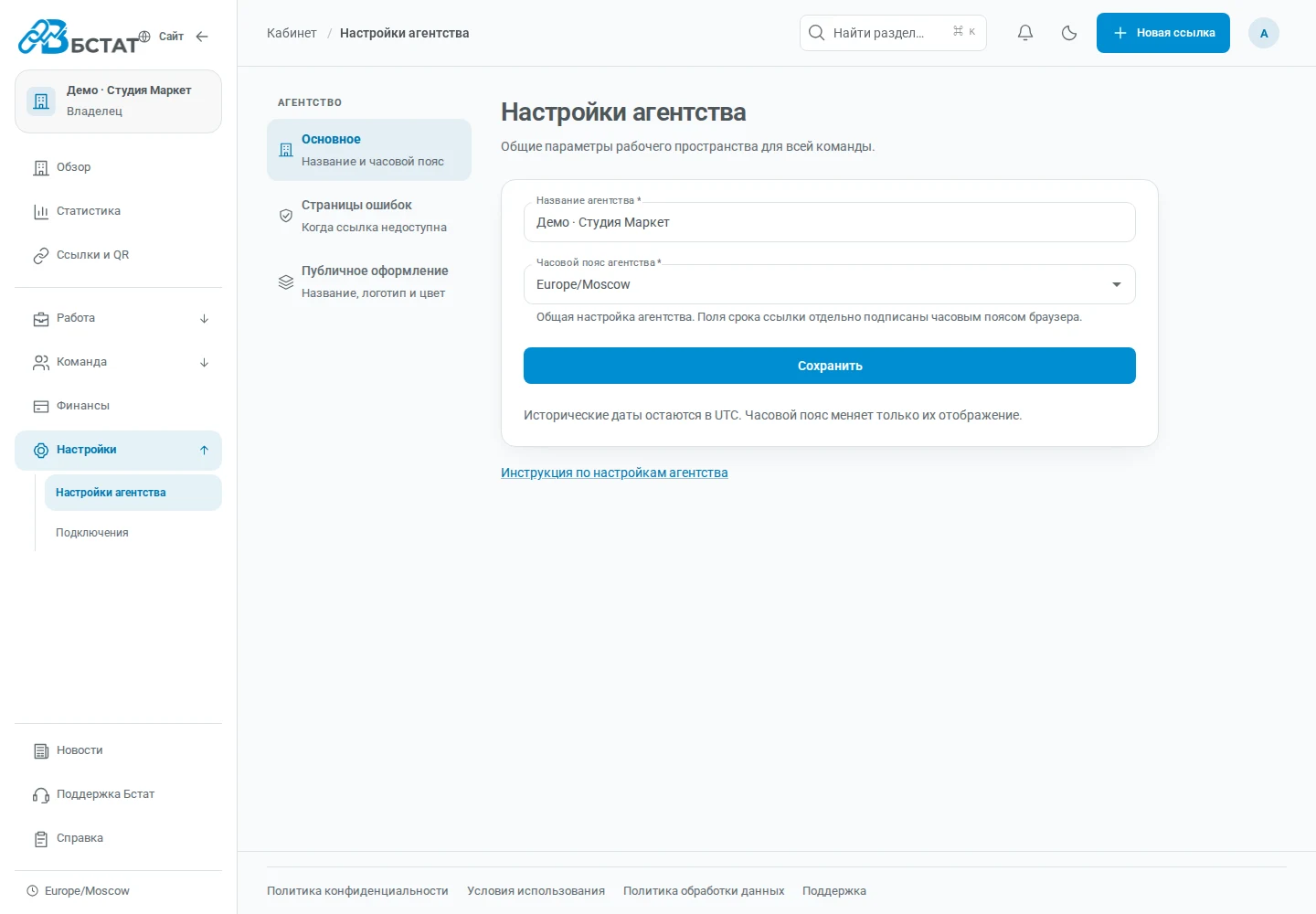
Основное
- Откройте «Настройки агентства» → «Основное».
- Укажите название рабочего пространства.
- Выберите часовой пояс, например Europe/Moscow. Он помогает согласовать отображение времени и календаря.
- Сохраните изменения и проверьте подтверждение.
Если у поля даты указана отдельная временная зона, ориентируйтесь именно на эту подпись. Личные данные пользователя меняются в профиле, а не в названии агентства.
Как открыть нужное подключение
- Раскройте группу «Настройки» в левом меню и выберите «Подключения».
- Выберите секцию по задаче: «Telegram-помощник», «Уведомления», «Пиксели и аналитика», «Свои домены», «API-ключи» или «Вебхуки». На телефоне выбор секций расположен над содержимым.
- Настройте выбранное подключение и сохраните его собственным действием. Общей кнопки сохранения всех подключений нет.
- Для названия агентства, часового пояса, страниц ошибок и публичного оформления вернитесь в отдельный пункт «Настройки агентства».
Видимость секций зависит от ваших прав. Личные каналы уведомлений и помощник Telegram настраиваются для вашего аккаунта в текущем агентстве.
Личные уведомления и пиксели агентства
В «Подключения» → «Уведомления» настройте личные каналы и подписки на события. Telegram-канал здесь доставляет уведомления мониторинга и не подключает управление ссылками. Для мониторинга сначала нужны доступные по тарифу правила. Проверяйте состояние подключения, если сообщения не приходят.
Владелец в «Подключения» → «Пиксели и аналитика» добавляет поддерживаемые счётчики агентства. Подключение счётчика и его назначение конкретной ссылке — разные шаги. Используйте только собственные реквизиты; рекламные счётчики запускаются на промежуточной странице после отдельного согласия посетителя.
Для управления ссылками в боте откройте «Подключения» → «Telegram-помощник»: получите код на сайте, введите его в боте и подтвердите пару на сайте. Кнопка «Проверить подключение» обновляет состояние. Домен, дайджест и напоминания — личные настройки в текущем агентстве.
Страницы ошибок и публичное оформление
Настройте понятное оформление для недоступных ссылок и разрешённые резервные сценарии. Это помогает посетителю разобраться, если закончился срок или ссылка на паузе.
На вкладке «Публичное оформление» владелец настраивает поддерживаемые публичные страницы агентства: сохраняет черновик, проверяет предпросмотр и отдельно публикует оформление. Главная сайта и личный кабинет сохраняют оформление сервиса. Это не заменяет подключение домена коротких ссылок. Набор настроек зависит от тарифа и полномочий владельца.
Свои домены
Это адреса компании, которые вы подключаете сами. Они отличаются от готовых доменов Бстат в форме создания ссылки. Свои домены предусмотрены с Pro: 1 включённый домен; у Enterprise — 10, с возможностью дополнительного объёма.
Откройте «Подключения» → «Свои домены», добавьте домен и выполните показанные инструкции. Дождитесь подтверждённой готовности перед распространением ссылок. При затруднении передайте инструкции тому, кто управляет вашим доменом, или обратитесь в поддержку.
API-ключи и вебхуки
В «Подключения» → «API-ключи» на Enterprise владелец управляет доступом внешних систем с отдельным разрешением. Интеграционный API нужен, чтобы ваша система создавала и обслуживала материалы без ручного заполнения форм. Создайте отдельный ключ с необходимыми разрешениями и передайте настройку специалисту. Не публикуйте ключ в ссылках, переписке и скриншотах.
В «Подключения» → «Вебхуки» настраивается отправка событий Бстат во внешнюю систему. Проверьте состояние подключения и историю доставки; наличие подключения не гарантирует, что внешняя система приняла каждое сообщение.
Новости и поддержка Бстат
В «Новостях» читайте обновления сервиса. Уведомление в кабинете помогает перейти к новой публикации.
Внизу меню рядом со справкой откройте «Поддержка Бстат». Создайте обращение, коротко опишите задачу, ожидаемый результат и то, что произошло. Ответы остаются в переписке обращения; о новых сообщениях появляется уведомление. Состояние обращения помогает понять, требуется ли ваш ответ.
Для ошибки оплаты укажите номер операции; для проблемы со ссылкой — её короткий адрес и время. Не отправляйте пароли, ключи доступа и данные банковской карты.
Профиль и выход
Меню профиля вверху кабинета открывает личные настройки и выход. На общем устройстве завершайте сеанс после работы. Если нужного раздела нет в меню, попросите владельца проверить ваши права и условия тарифа.