Как показать клиенту доску проекта
Что вы узнаете
Покажите заказчику текущий ход проекта без доступа к внутренней карточке. Клиент видит согласованную доску задач и сроки, а работа команды продолжается в кабинете.
Где найти
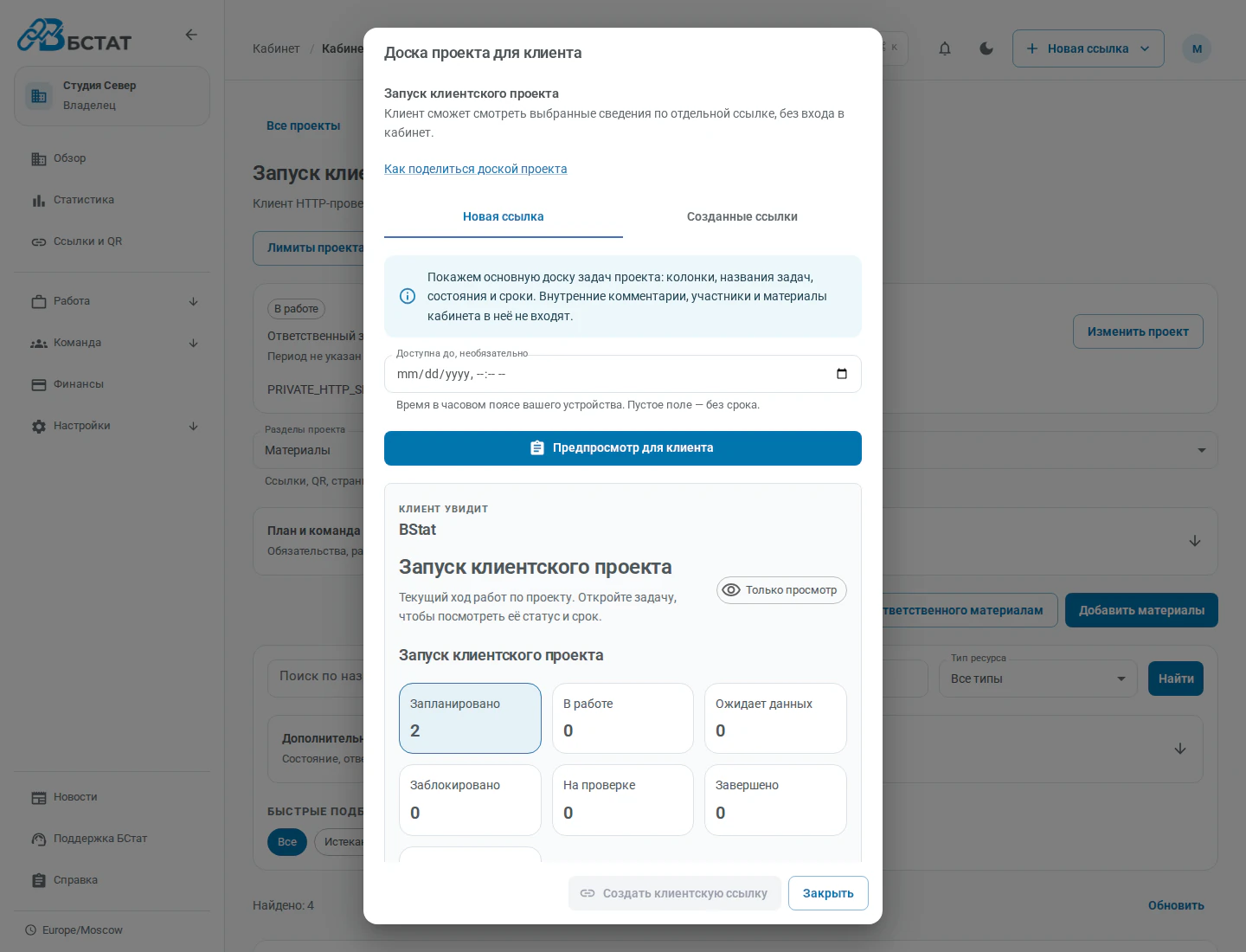
«Клиенты и проекты» → конкретный проект → вкладка «Клиентский доступ». Публикация: «Поделиться с клиентом» → «Доской проекта».
Что нужно для публикации
- Нужны Pro или Enterprise и доступная в кабинете возможность клиентских публикаций. Она может быть временно отключена даже на подходящем тарифе.
- У проекта должна быть назначена собственная основная доска задач. Создание доски и клиентского адреса учитывает текущие квоты; их остаток показан в кабинете.
- Менеджеру нужны отдельное разрешение на публикацию досок и разрешение владельца на клиентские публикации именно этого проекта. Назначение исполнителем или участником не заменяет эти условия.
Назначьте основную доску
- Откройте проект → «Клиентский доступ» → «Основная доска проекта».
- У нового проекта основная доска создаётся в пределах доступной квоты. У прежнего проекта проверьте назначение: владелец может выбрать существующую доску задач этого проекта либо нажать «Создать доску проекта».
- Проверьте состояние. «Подготовка» означает, что содержимое ещё собирается. При ошибке попросите владельца проверить доску и повторить её подготовку; не считайте её пустой готовой доской.
- Если публиковать будет менеджер, владелец на этой же вкладке находит его и нажимает «Разрешить публикации». Отдельное право менеджера на публикацию досок также должно быть выдано.
Если квота досок исчерпана, новая доска не создаётся. Выберите подходящую существующую доску или освободите/расширьте доступный объём обычным способом.
Создайте отдельную клиентскую ссылку
- В проекте нажмите «Поделиться с клиентом» → «Доской проекта».
- Нажмите «Предпросмотр для клиента» и проверьте доску, названия задач, состояния и сроки.
- Выберите доступный домен сервиса либо подтверждённый домен компании. При необходимости задайте срок в поле «Доступна до».
- Подтвердите показ сведений любому обладателю адреса и нажмите «Создать клиентскую ссылку».
- Скопируйте адрес и проверьте его через «Открыть» в новой вкладке. Клиенту не нужны аккаунт или приглашение в агентство.
Не добавляйте персональные данные и внутренние договорённости в названия задач и колонок: эти названия увидит каждый получатель ссылки.
Что видно на клиентской доске
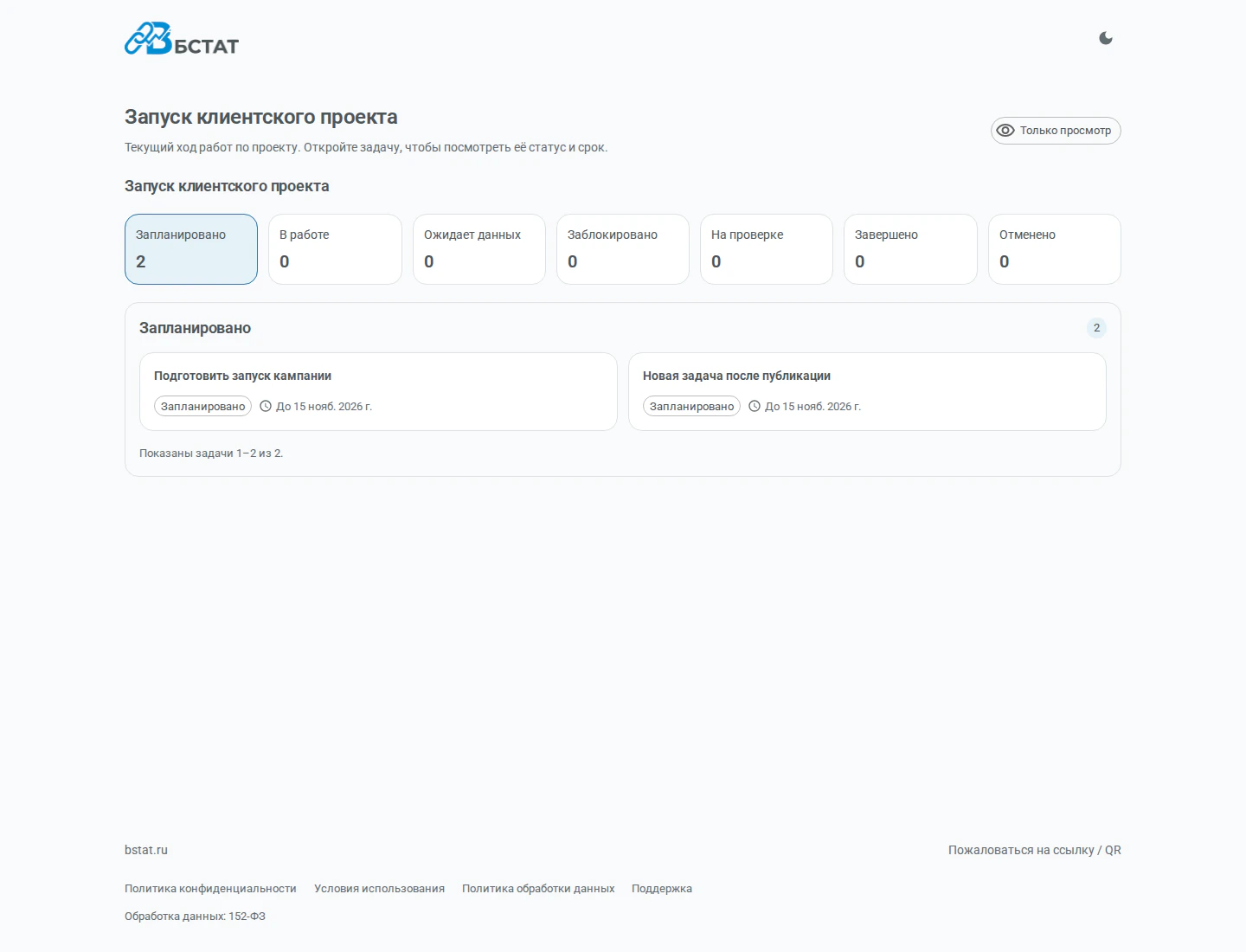
Клиент видит название проекта и доски, колонки, названия доступных задач, их состояния и сроки. Можно просматривать карточки; перемещать их, менять проект или редактировать задачи нельзя.
Новые задачи этого проекта на опубликованной основной доске появляются автоматически. Текущие названия, состояния и сроки отражают работу команды; это отличается от закреплённого состава материалов статистического отчёта.
Внутренние брифы, обсуждения, вложения, контакты клиента, участники и служебные ссылки кабинета не показываются. Проверяйте сами видимые названия: автоматическое исключение скрытых полей не делает публичный текст конфиденциальным.
Доска и статистика публикуются отдельно
Адрес доски не открывает статистику, а адрес отчёта не открывает задачи. При необходимости создайте две ссылки через соответствующие действия проекта и передайте каждую отдельно.
Доступное опубликованное оформление Enterprise автоматически применяется к обеим клиентским страницам по текущей политике. Отдельного переключателя в диалоге нет. Свой домен сам по себе не скрывает BStat; сервисный вид сохраняется, если публичное оформление недоступно или не опубликовано.
Повторное копирование, отзыв и возобновление
- На вкладке «Созданные ссылки» снова скопируйте адрес или выберите «Отозвать». Отзыв необратим.
- «Выдать новый адрес» закрывает прежний; новый адрес нужно отдельно передать клиенту. Действующая защита или ограничение ссылки могут запрещать перевыпуск.
- Архив проекта или доски, замена/снятие основной доски, потеря разрешения или делегации и снижение тарифа закрывают прежний просмотр. Новая основная доска не подменяется по старому адресу незаметно для клиента.
- После восстановления условий используйте «Возобновить», если это допускает состояние публикации. Если основная доска была заменена, создайте новую публикацию и снова проверьте предпросмотр.
- При отключённой возможности владелец может проверить и отозвать ранее созданные публикации. Уже сохранённые получателем снимки и сведения нельзя удалить у него удалённо.
Если доска или действие недоступны
- Нет основной доски: попросите владельца выбрать или создать собственную доску задач проекта в пределах квоты.
- Нет действия публикации: проверьте состояние функции, Pro/Enterprise, отдельное право менеджера и разрешение на этот проект.
- Доска готовится или завершилась ошибкой: ориентируйтесь на показанное состояние и повторите проверку позже. Эти состояния не означают отсутствие задач.
- Сведения изменились во время сохранения: нажмите «Перечитать данные» и проверьте актуальную доску. Введённые настройки сохраняются до повторного подтверждения.